
Een website toevoegen aan je Dock? Zo doe je dat!
Sommige diensten die je graag gebruikt op je Mac hebben geen eigen app. Denk aan X (het vroegere Twitter), nieuwswebsites zoals HLN.be, of zelfs je cursussen bij DigitaalSlim. Er is geen app die je kunt downloaden. Je kunt ze alleen bereiken via Safari.
Natuurlijk kun je zo'n website opslaan in je favorieten. Maar dan moet je toch eerst Safari openen, naar je favorieten gaan, en dan pas klikken.
Wat als die website gewoon als app in je Dock zou staan? Net zoals Safari, Mail of Foto's? Eén klik, en je bent er. Geen Safari nodig, geen omweg.
Goed nieuws: dat kan. En het is zo makkelijk dat je je afvraagt waarom je dit niet eerder wist.
Hoe werkt het?
Je hebt hier geen speciale software voor nodig. Alles wat je nodig hebt, zit al in Safari op je Mac. Apple heeft deze handige functie ingebouwd, maar bijna niemand kent ze.
Zo doe je het in drie stappen:
- Open Safari en ga naar de website die je wilt toevoegen
- Klik bovenaan op Archief en kies Voeg toe aan Dock
- Geef de app een naam die je fijn vindt, en klik op Voeg toe
Dat is alles. De website staat nu als icoontje in je Dock, helemaal onderaan je scherm.
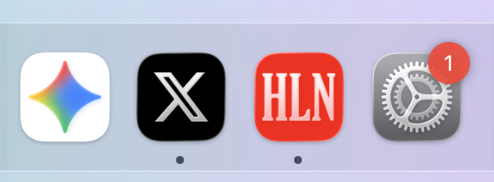
Het werkt echt als een app
En dat is het leuke: het gedraagt zich ook echt als een echte app. Als je het icoontje aanklikt, opent de website in een eigen venster. Niet in Safari, maar helemaal op zichzelf.
Gebruik je Command + Tab om te wisselen tussen je apps? Dan zie je je nieuwe web-app daar ook gewoon tussen staan. Net als Finder, Mail of Safari.
Wanneer is dit handig?
Dit is vooral handig voor websites en diensten die geen eigen app hebben op de Mac. Een paar voorbeelden uit de video:
X (het vroegere Twitter). Er is geen X-app voor de Mac. Maar met deze truc maak je er zelf een van. Gewoon naar x.com in Safari, toevoegen aan je Dock, en klaar.
HLN.be. Lees je graag het nieuws op HLN? HLN heeft geen Mac-app, maar met deze tip zet je het in je Dock en heb je het altijd binnen handbereik.
Je DigitaalSlim cursussen. Als je ingelogd bent op je cursussen, kun je die pagina ook toevoegen aan je Dock. Dan klik je gewoon op "DigitaalSlim" in je Dock en zit je meteen in je cursussen. Geen inlogpagina, geen gedoe.
Wil je het zelf proberen?
Bekijk de video bovenaan deze pagina. In nog geen vier minuten laat ik je precies zien hoe het werkt. Stap voor stap, op mijn eigen Mac.
Veel succes!
